Vaak over het hoofd gezien waarschuwingssignaal: De betekenis van de groene stip in de statusbalk
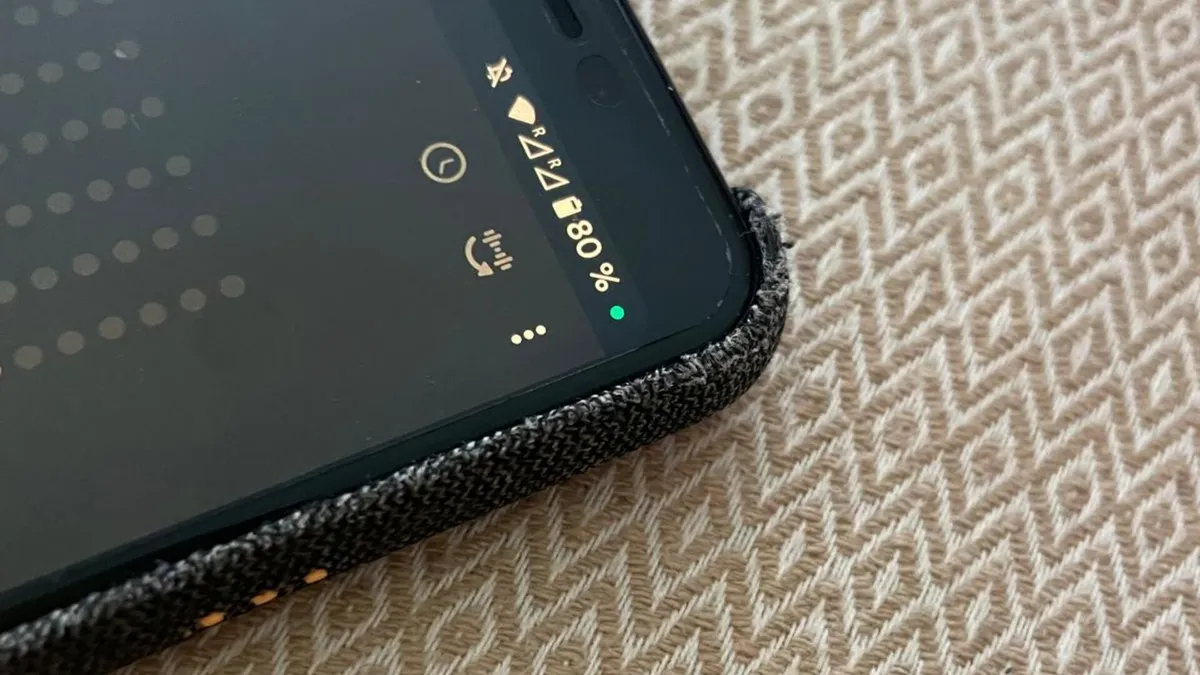
De moderne wereld van mobiele telefoons biedt veel mogelijkheden, maar brengt ook steeds meer vragen over privacy met zich mee. Een van de symbolen die helpt om je bewuster te maken van die privacy op Android-apparaten is de kleine groene stip. Wat betekent die stip precies en waarom moet je erop letten?
Wat doet die groene stip?
Op veel Android-toestellen verschijnt er een kleine groene stip in de statusbalk. Deze stip, vaak ook groene punt genoemd, speelt een belangrijke rol bij het beschermen van je privacy. De groene stip verschijnt wanneer de camera of microfoon op je apparaat in gebruik is. Dat kan gebeuren als je zelf bewust de camera of microfoon gebruikt (bijvoorbeeld tijdens het opnemen van een video op Instagram), maar de stip blijft ook branden als een app deze functies ongemerkt op de achtergrond gebruikt, mogelijk zelfs door kwaadaardige software zoals spyware.
Dat onbewuste gebruik is een aandachtspunt voor iedereen die wil voorkomen dat camera of microfoon actief zijn zonder dat je het weet. Naast Instagram kunnen ook andere apps, zoals WhatsApp, onverwacht toegang hebben tot deze functies.
Sinds wanneer zie je de stip?
De groene stip werd geïntroduceerd met de komst van Android 12. Het doel van dit symbool is om gebruikers te waarschuwen bij verborgen toegang tot camera en microfoon. Zo kun je snel zien wanneer en welke apps deze gevoelige functies gebruiken, wat het een vast onderdeel maakt van de beveiligingsmaatregelen van het systeem.
Wat doe je als de stip oplicht terwijl je niets doet?
Merk je dat de groene stip brandt terwijl je de camera of microfoon niet bewust gebruikt? Dan is het tijd om stappen te zetten. Trek de statusbalk naar beneden en tik op de groene stip; dan zie je welke app op dat moment de camera of microfoon gebruikt. Gebruikers van Pixel en Motorola smartphones kunnen zelfs zien of een app op dat moment hun locatie gebruikt.
Controleer of die app op de achtergrond actief is en sluit hem af als dat mogelijk is. In de meeste gevallen verdwijnt de groene stip dan, wat betekent dat de toegang tot de camera of microfoon is gestopt.
Apps toegang beheren en machtigingen intrekken
Je kunt de groene stip zelf niet helemaal uitschakelen, maar je kunt wel per app de toegang regelen door machtigingen in te trekken. Ga hiervoor in de instellingen naar Instellingen > Apps > Alle apps weergeven en schakel de machtigingen voor camera en microfoon uit voor de betreffende app. Een andere optie is Instellingen > Privacy > Beheer van machtigingen, waar je specifieke functies kunt beperken.
Let op: het intrekken van machtigingen kan de werking van sommige apps beïnvloeden. De camerafunctie in Instagram kan bijvoorbeeld niet meer werken en videochatten via WhatsApp kan verstoord raken. Zoek dus een balans tussen privacy en functionaliteit.
Tijdelijk blokkeren — hoe pak je dat aan
Als je camera en microfoon niet vaak gebruikt, kun je ze tijdelijk blokkeren en weer inschakelen wanneer dat nodig is. Dat is een eenvoudige manier om je privacy beter te beschermen zonder permanente beperkingen op te leggen.
De groene stip heeft sindsdien veel veranderd: het zorgt ervoor dat gebruikers bewuster kijken welke apps toegang hebben tot gevoelige functies op hun apparaten. Door op die stip te letten en machtigingen goed te beheren, maak je je Android-gebruik veiliger en beter controleerbaar.